

AAN DE SLAG
Je eerste TempoFit-workout: van kiezen tot starten
Je eerste workout zet je stap voor stap klaar. Kies bekende oefeningen, bepaal hoelang je beweegt en plan je rust. Met het voorbeeld in dit artikel leer je de timer kennen voordat je op start drukt.
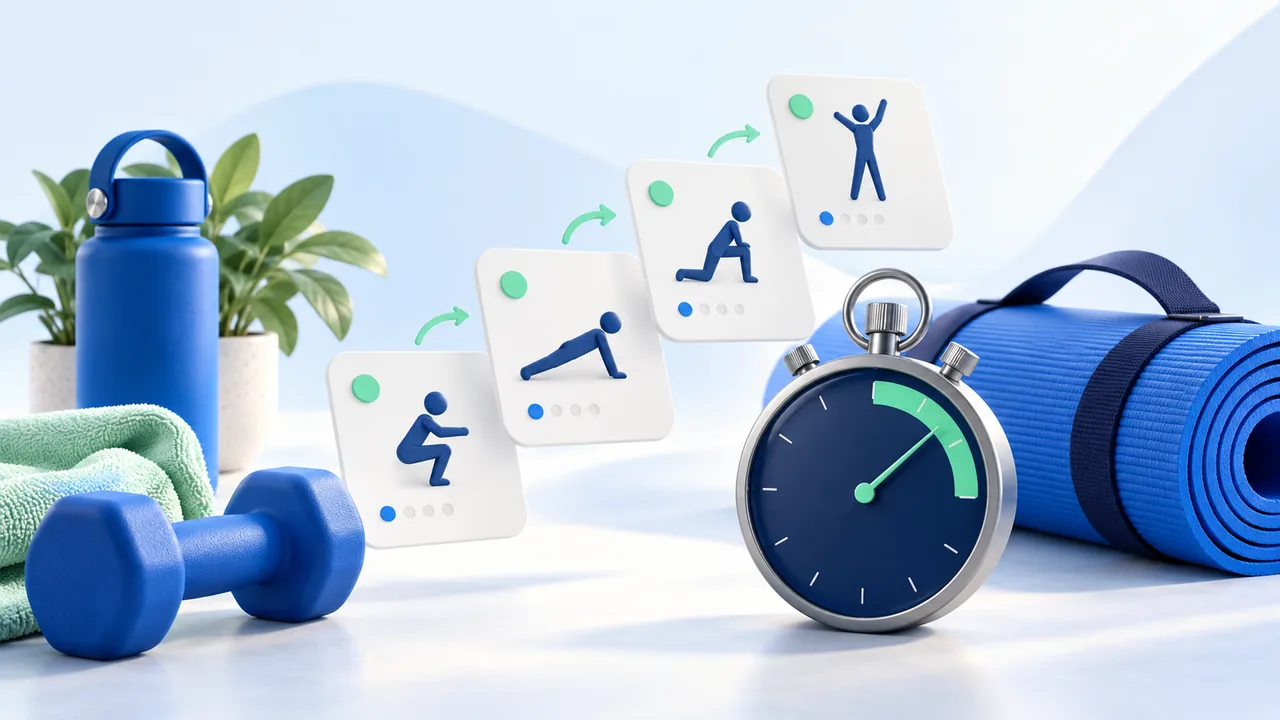
Begin met oefeningen die je kent
Neem de eerste keer de tijd om de timer en de knoppen te leren kennen. Kies bekende bewegingen en bepaal hoeveel verschillende intervallen je wilt gebruiken. Een schema van je trainer kan daarbij je uitgangspunt zijn. TempoFit helpt je om de tijd in te delen. Of een oefening, duur of belasting bij je past, beoordeelt de timer niet.
Je kunt alleen de timer gebruiken, zelf intervalnamen invoeren of oefeningen uit de bibliotheek kiezen. Daarvoor heb je geen account nodig. De AI-planner is een extra mogelijkheid die bij je gratis account hoort. Je kunt de stappen hieronder zonder die planner volgen.
Zet je oefeningen in de juiste volgorde
Open de oefeningenbibliotheek en zoek op naam of filter op materiaal, houding en spiergroep. Lees de uitleg bij een oefening en bekijk de video als die beschikbaar is. Klik daarna op Toevoegen aan workout. In je workoutmandje kun je de oefeningen nog verplaatsen of verwijderen voordat je naar de timer gaat.
In elke ronde komt dezelfde lijst terug. Wil je een oefening twee keer in één ronde doen? Voeg die dan twee keer toe. Voor eigen intervalnamen zet je op de workoutpagina Intervallen een naam geven aan. Kies duidelijke namen: tijdens je workout verschijnen ze onder de timer.
Heb je een gratis account? Log dan in en klik bij oefeningen die je wilt onthouden op de ster om ze als favoriet te bewaren. Je hoeft ze dan een volgende keer niet opnieuw op te zoeken.
Probeer de timer met dit voorbeeld
Met onderstaande instellingen ontdek je hoe de timer werkt. Gebruik vier bekende bewegingen of voer vier eigen intervalnamen in. Vul alle velden uit de tabel in. Zo voorkom je dat een eerder bewaarde browserinstelling ongemerkt onderdeel van je voorbeeld wordt.
| Instelling | Waarde |
|---|---|
| Voorbereiding | 10 seconden |
| Actief interval · ronde 1 | 20 seconden |
| Wisseltijd | 20 seconden |
| Intervallen per ronde | 4 |
| Langere rust na | 4 intervallen |
| Langere rust | 60 seconden |
| Aantal rondes | 2 |
| Actieve tijd in ronde 2 | Gelijk aan ronde 1 |
Eerst krijg je tien seconden om klaar te staan. Die aftelling is geen warming-up. Daarna doe je vier actieve intervallen, met wisseltijd ertussen. Na het vierde interval krijg je zestig seconden rust en begint ronde twee met dezelfde reeks. Na het laatste actieve interval stopt het schema. Er volgt dan geen extra rustfase.
Controleer de duur en kies je begeleiding
Bekijk vóór de start de samenvatting. Bij Minuten in beweging zie je de tijd van alle actieve intervallen samen. De totale geplande tijd bevat ook voorbereiding, wisselen en rust. Probeer eventueel de geluidstest en zet stemcoaching, piepjes en muziek naar wens aan of uit.
De duur vertelt je hoeveel tijd je hebt, maar niet hoe zwaar je traint. Volgens de CDC kan dezelfde activiteit per persoon anders aanvoelen. Lees meer over relatieve intensiteit. Stem je schema en uitvoering af op je situatie. Je hoeft binnen een interval niet zo veel mogelijk herhalingen te doen.
Bewaar een workout die je wilt herhalen
Ben je ingelogd, kies dan bij de timer Bewaar als eigen workout en geef je workout een naam. Bij Mijn workouts kun je hem later starten, bewerken, dupliceren of verwijderen. Je kunt daar ook zelf een nieuwe workout maken of een voorbeeldschema gebruiken als basis. Je eigen workouts zijn privé.
Wil je de instellingen doorsturen of zonder account bewaren? Kopieer dan de link bij Mijn workout delen. Iedereen met die link kan deze versie van je instellingen bekijken en start zelf.
Start je workout en pas aan als dat nodig is
Ben je klaar om te beginnen, druk dan op Start workout en houd de pagina zichtbaar. Je kunt pauzeren, een fase overslaan of extra rust toevoegen. Probeer deze knoppen gerust uit terwijl je de timer leert kennen. Een lopende timer kun je na het verversen of sluiten van de pagina niet hervatten.
Start je terwijl je ingelogd bent, dan verschijnt de workout in je geschiedenis bij je account. Dat is een overzicht van gestarte workouts, geen hervatbare timersessie. TempoFit registreert daarnaast de start en ontvangen stopmelding, instellingen en beperkte technische gegevens in het workoutlogboek voor de beheerder. Je leest hierover in de FAQ over het workoutlogboek. Voor vragen over de website kun je contact opnemen.